
 » Uživatelé » Dokumentace » Vario » Moduly » Mzdy » Agenda Personalistika » Založení nového pracovníka » Karta Obecné – dialog Pracovník
Karta Obecné – dialog Pracovník
Děkujeme za trpělivost. Změny související s JMHZ jsou rozsáhlé a průběžně se upřesňují. Na aktualizaci nápovědy pracujeme intenzivně a jednotlivé části postupně doplňujeme. Prosíme proto o shovívavost — obsah budeme rozšiřovat průběžně. Sledujte prosím naše aktualizace, abyste měli k dispozici vždy aktuální informace.
Na kartě Obecné, Personální a Rodina zadáváte základní údaje o pracovníkovi i o jeho rodinných příslušnících (adresu, rodné číslo, místo narození, občanství apod.). Pro další správné fungování záznamu Pracovník v systému je nutné zadat hodnotu do pole Zdravotní pojišťovna, vyplnit údaj do tabulky k poli Prohlášení, vyplnit rodinné příslušníky a vybrat Slevy na dani a daňová zvýhodnění na děti.
V dialogu Pracovník jsou pro lepší orientaci:
- modře podbarvena pole, která jsou povinná pro registraci běžného zaměstnance službou REGZEC akcí 1 – Nástup do zaměstnání. Běžným zaměstnancem se myslí zaměstnanec, který není cizincem, osobou se zdravotním omezením nebo specifický druh činnosti.
- modře orámovaná pole bude nutné nově dohlásit u již registrovaných vztahů, pokud jsou pro daný vztah relevantní, službou REGZEC akcí 3 – Změna údajů zaměstnance. Pro dohlášení údajů však platí zprostředkovaná povinnost vyplnění podle akce 1.
| Pole | Popis |
|---|---|
| Jméno… | Klepněte na tlačítko Jméno… a dialog vyplňte a potvrďte tlačítkem OK. V poli Pracovník bude jako identifikátor použito příjmení a jméno pracovníka – pokud je v rámci firmy jednoznačné. V opačném případě je nutné jednotlivé pracovníky rozlišit, např. zkratkami ml., st., I., II. apod.). |
| Osobní číslo |
|
| Adresy |
Vyplňte sekci Adresy. Obdobně lze vyplnit Adresu 2, případně vytvořit novou adresu, např. Kontaktní adresu. Uživatelé, kteří mají zakoupený tiskový formulář Prohlášení poplatníka daně, vyberou v „Adresa 2” v roletovém menu položku „Prohlášení – jiný poplatník” a vyplní adresu partnera, pakliže ji má odlišnou od adresy trvalého pobytu. Adresa „RZD – bytová potřeba” – umožňuje zadat adresu bytové potřeby pro tiskový formulář Žádost o roční zúčtování. Pokud byl nástup do zaměstnání vykonávaného na základě DPP nahlášen podáním VPDPP akce „2 – Nástup na DPP s výkazem příjmů”, je pro proces dohlášení nutné doplnit adresy Trvalý pobyt, Kontaktní adresa a Adresa v ČR, je-li trvalý pobyt mimo, které nebyly na tomto hlášení vykazovány. Pro přenos na kartu Cizinec: Zkontrolujte a doplňte adresy:
|
| Telefon, Mobil, E-mail, Fotografie |
Poté vyplňte ostatní údaje o spojení na pracovníka (pole Telefon, Mobil, E-mail), eventuálně můžete připojit fotografii pracovníka (viz Podporované grafické formáty) pomocí tlačítka
|
 za polem „Osobní číslo” jsou následující:
 .
.Takto bude například vypadat karta Obecné:
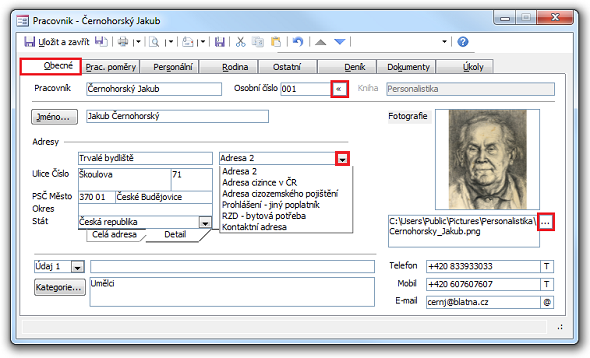
Obrázek: Příklad dialogu Pracovník, karty Obecné. Světle modré podbarvení vyznačuje povinná pole.
Navazující dokumenty
- Jednotné měsíční hlášení zaměstnavatele (JMHZ)
- Dialog Pracovník (JMHZ)
- Karta Pracovní poměry – Dialog Pracovník
- Karta Personální – Dialog Pracovník
- Karta Rodina – Dialog Pracovník
- Karta Cizinec – Dialog Pracovník
- Karta Exekuce – Dialog Pracovník
- Karta Ostatní (GDPR) – Dialog Pracovník
- Karta Dokumenty (B2E) – Dialog Pracovník
- Karta Deník – Dialog Pracovník
- Karta Úkoly – Dialog Pracovník
- ZPĚT NA Založení nového pracovníka
- Založení nového pracovního poměru
- Mzda (popis dialogu)