

Tiskový formulář Měsíční hlášení
Obsah:
- Měsíční hlášení
- Měsíční hlášení – načtení údajů
- Načtené údaje měsíčního hlášení
- Postup podání hlášení (rozšířená verze)
- Otevření přehledu podání JMHZ z agendy Mzdy
- Opravy podání
- Storno celého podání
- Navazující a související dokumenty
Měsíční hlášení
Tiskový formulář je dostupný z nabídky tiskových formulářů agendy Mzdy. Tento nástroj zajišťuje vlastní zpracování a odeslání hlášení.
Formulář slouží:
- k načtení údajů měsíčního hlášení a kontrole údajů v dialogu Možnosti měsíčního hlášení,
- k automatickému vytváření obsahu řádných, opravných a storno podání JMHZ, elektronickému odeslání podání a zjišťování stavu podání uživatelům s licencí Elektronická podání, evidenci všech podání, exportu XML a ZIP souboru podání v dialogu JMHZ – Přehled podání.
Měsíční hlášení – načtení údajů
Úvodní formulář
- Zadejte požadované parametry a spusťte načtení.
- V případě většího objemu načítaných údajů vyplývajícího z většího počtu zpracovaných mezd, při omezených kapacitních zdrojích, na kterých je Vario provozováno, nebo při problému s dostupností validačních služeb na internetu může dojít k prodlevám v načtení údajů. Doporučujeme vyčkat na dokončení načtení a otevření dialogu Načtené údaje měsíčního hlášení nebo na upozornění na nalezené problémy.
- Načtení údajů pracovních vztahů, které mají v období podání vytvořenu mzdu, proběhne automaticky. Podání je nutné vytvořit pro všechny zaměstnance, kteří jsou v daném měsíci vedeni jako aktivní v registru zaměstnanců. Do podání je možné zatržením volby Nabídnout k načtení i PPV bez vytvořené mzdy dále zahrnout i pracovní vztahy bez zpracované mzdy. Volba je vhodná pro vztahy, které za daný měsíc nemají zpracovanou mzdu, protože v daném období nemají evidován příjem, např. u DPP nebo výkonu funkce.
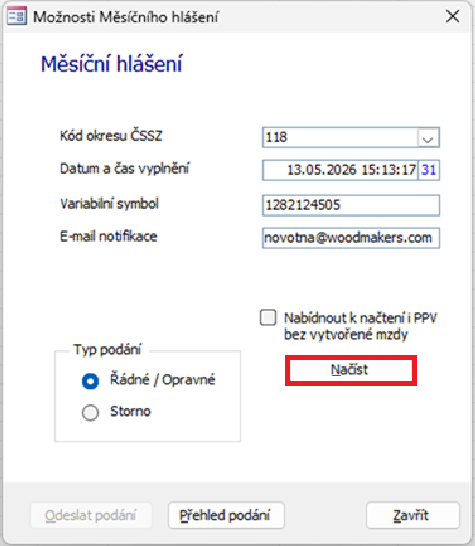
Obrázek: Dialog Možnosti měsíčního hlášení s vyplněnými parametry podání a volbou pro načtení pracovních vztahů bez vytvořené mzdy. Snímek obrazovky je ilustrační.
Formulář po načtení údajů
- Po načtení údajů se zobrazí souhrn výsledku načítání včetně informací o průběhu a případných problémech.
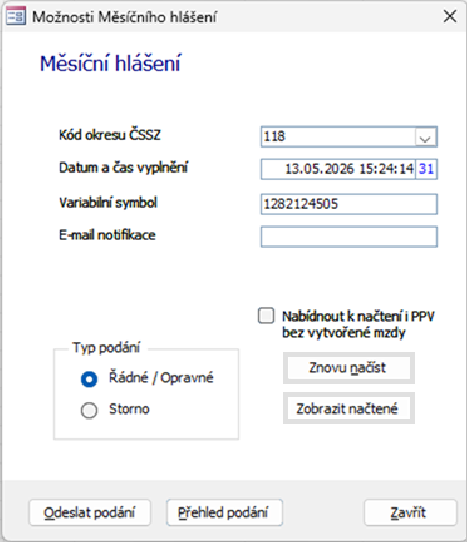
Obrázek: Dialog Možnosti měsíčního hlášení po načtení údajů s tlačítky Znovu načíst a Zobrazit načtené. Snímek obrazovky je ilustrační.
Protokol chyb
- Seznam chyb a upozornění zjištěných při načítání údajů otevřete z dialogu Načtené údaje měsíčního hlášení klepnutím na tlačítko Přehled chyb. Slouží ke kontrole správnosti dat před dalším zpracováním.
- Pokud přehled chyb obsahuje záznamy, je nutné jim věnovat pozornost a najít jejich příčinu.
- Při řešení chyb postupujte podle informace v jejich popisu. Pokud má chyba zdroj v evidenci zaměstnanců nebo ve zpracovaných mzdách, napravte ji s ohledem na požadavek nezměnit údaje odeslané při registraci zaměstnanců a již zpracované mzdy. Po nápravě proveďte nové načtení údajů.
- Chyba 62 s popisem „Váš formulář neprošel validací proti XML schématu. Detail chyby: ...” znamená, že došlo k závažnějšímu problému, který mohl způsobit nekompletní načtení údajů. Při výskytu takové chyby nelze podání úspěšně odeslat. V takovém případě se nejdříve věnujte ostatním chybám. Pokud po jejich odstranění chyba 62 přetrvává, kontaktuje technickou podporu týmu Vario.
- Některé validační chyby mohou souviset s hodnotami atributů načtených do podání. Při kontrole věnujte pozornost zejména vazbě mezi atributy 10268 a 10269 a dále kombinaci atributů 10419, 10068 a 10304.
Upozornění: Při výskytu chyb zkontrolujte protokol před dalším zpracováním.
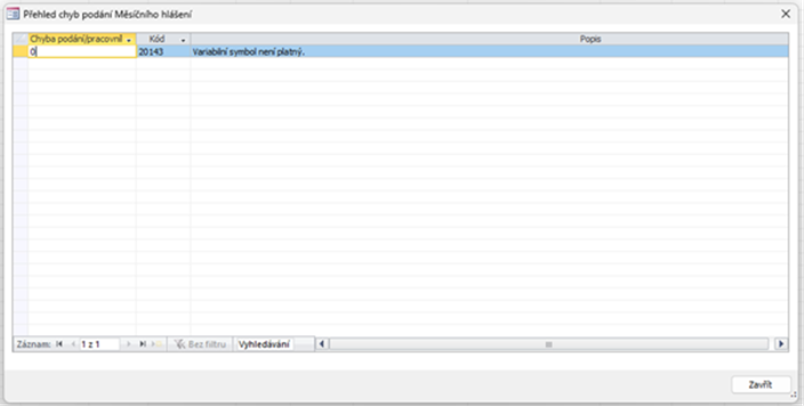
Obrázek: Přehled chyb a upozornění zjištěných při načítání údajů měsíčního hlášení. Snímek obrazovky je ilustrační.
Načtené údaje měsíčního hlášení
Dialog Načtené údaje měsíčního hlášení otevřete z úvodního dialogu formuláře tlačítkem Zobrazit načtené. Po úspěšném načtení údajů v prvním kroku zpracování se dialog otevře automaticky.
Seznam záznamů
- Dialog zobrazuje načtené údaje měsíčního hlášení ve formě seznamu jednotlivých záznamů.
- Údaje jsou rozděleny na několik karet podle struktury odesílaného podání.
- Hodnoty jsou načítány z evidence v agendě Personalistika, ze zpracovaných mezd aktuálního období a z nastavení aktuálního období.
- Načtené hodnoty není nutné, kromě výjimečných případů, upravovat.
- Při načtení údajů jsou zohledněny úpravy, které omezují potřebu ručních zásahů do načtených hodnot před odesláním podání.
- Po klepnutí do libovolného pole se na stavovém řádku zobrazí číslo atributu a jeho název umožňující najít k tomuto atributu potřebné informace nebo jeho obsah konzultovat.
- Pokyny k naplnění jednotlivých atributů Měsíčního hlášení najdete na stránkách JMHZ v bodu 6. Nástroje & dokumenty & odkazy na odkazu Pokyny k vyplnění měsíčního hlášení v dokumentu Všeobecné zásady pro vyplňování měsíčního podání JMHZ.
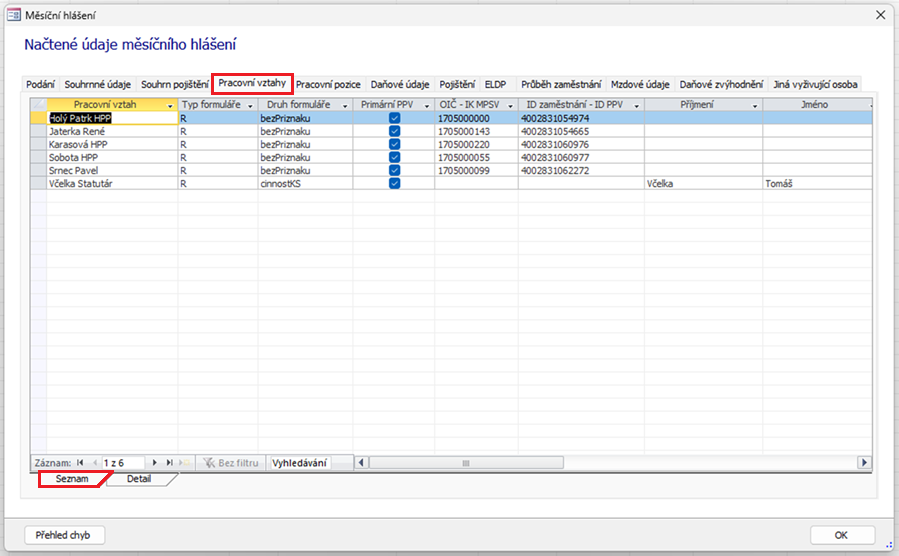
Obrázek: Seznam načtených údajů měsíčního hlášení s kartami pro jednotlivé části podání. Snímek obrazovky je ilustrační.
Přepnutí zobrazení
- Zobrazení na jednotlivých kartách lze přepnout mezi tabulkovým a detailním pomocí záložek v dolní části dialogu.
- Detailní zobrazení slouží ke kontrole údajů vybraného záznamu.
- V detailním zobrazení se mezi jednotlivými záznamy pohybujete pomocí ovládacích prvků pro změnu aktuálního záznamu.
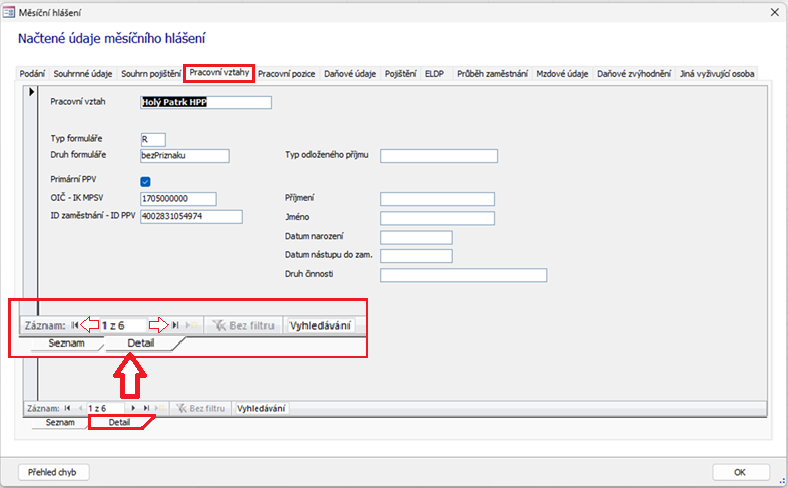
Obrázek: Detailní zobrazení vybraného záznamu v dialogu Načtené údaje měsíčního hlášení. Snímek obrazovky je ilustrační.
- Po načtení, kontrole údajů a ověření, že přehled chyb nevykazuje žádné záznamy, je možné klepnout na tlačítko Odeslat podání.
- Odesílaná data jsou znovu zkontrolována. V případě nalezení chyby se zobrazí dotaz, zda si skutečně přejete pokračovat k odeslání podání.
- Pokud není aktivována licence Elektronické JMHZ, zobrazí se dialog pro aktivaci licence Elektronické JMHZ.
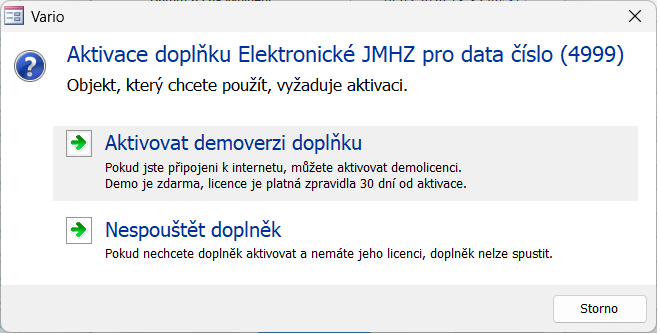
Obrázek: Dialog pro aktivaci doplňku Elektronické JMHZ při pokusu o odeslání podání bez aktivované licence. Snímek obrazovky je ilustrační.
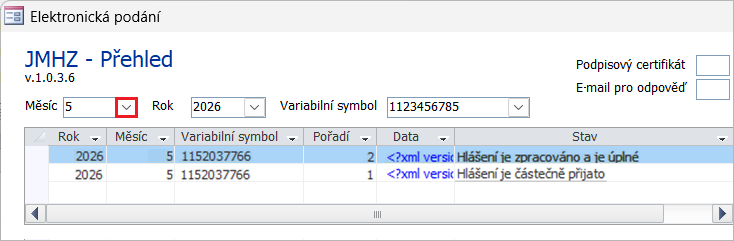
- S aktivovanou licencí je možné pokračovat k samotnému odeslání podání v dialogu JMHZ – Přehled podání, který slouží ke správě a odeslání jednotlivých podání. Nápovědu k této části řešení otevřete přímo z prostředí dialogu JMHZ – Přehled podání.
- Pro otevření dialogu JMHZ – Přehled (podání) z úvodního dialogu bez odeslání podání slouží tlačítko Přehled podání.
- V nástrojích agendy Mzdy naleznete volbu JMHZ – Přehled podání. Výběrem této funkce otevřete dialog JMHZ – přehled (podání), který slouží ke správě a odeslání jednotlivých podání. V dialogu JMHZ – Přehled (podání) můžete změnou období v poli Měsíc získat celkový přehled o stavu podání JMHZ v průběhu roku. Díky tomu nemusíte pro kontrolu stavu podání otevírat tiskový formulář Měsíční hlášení.
Postup podání hlášení (rozšířená verze)
Po otevření detailu formuláře JMHZ – Přehled podání naleznete také stručný bodový návod přímo ve Variu.
Pokud si nejste jisti dalším krokem, orientujte se podle tlačítek s modrým rámečkem. Ta vždy označují doporučený následující krok.
1) Vytvoření rozdílů
Nejprve je potřeba načíst data do tabulky rozdílů.
Formulář nejdříve kontroluje, jaká data byla odeslána v předchozím podání. Při prvním podání za daný měsíc se všechny řádky načtou jako řádné. U opravných podání se načtou pouze rozdíly oproti předchozímu podání, tedy pouze údaje, které je potřeba opravit.
Může se jednat o:
- opravy,
- storna,
- nově vložené pracovní poměry.
Spusťte tedy akci Vytvořit rozdíly, která z aktuálních dat naplní tabulku jednotlivými řádky.
Každý řádek v této tabulce představuje jeden formulář. První dva formuláře obvykle představují souhrn a pojistné (PVPOJ). Ostatní formuláře reprezentují mzdy jednotlivých pracovních poměrů.
2) Vytvoření balíků
- Spusťte akci Vytvořit balíky.
Nad tabulkou Balíky je k dispozici místní nabídka. Umožňuje export balíku do souboru ve formátu XML nebo ZIP i po odeslání hlášení.
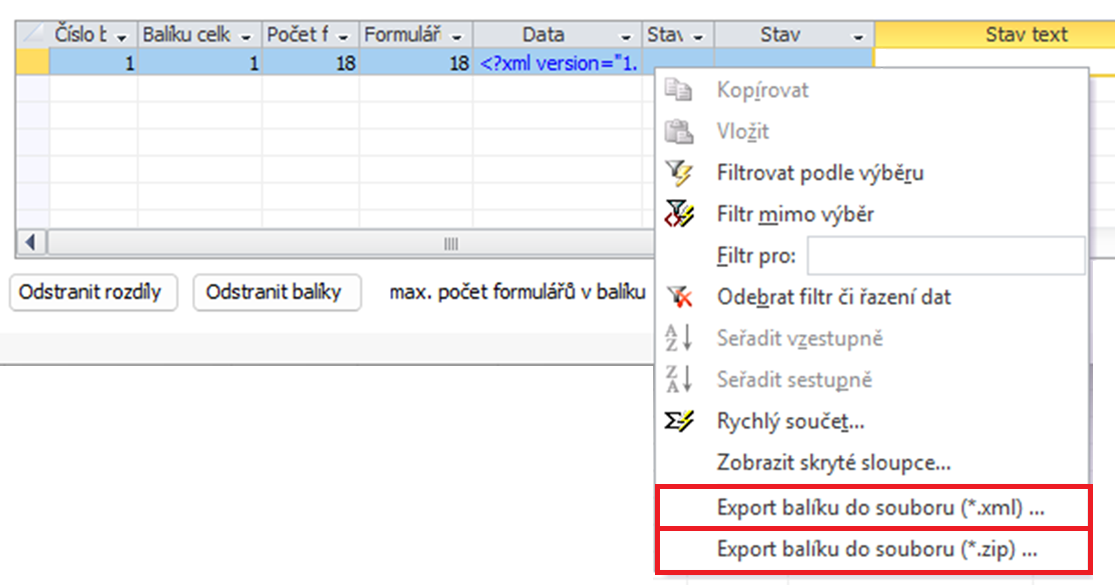
Obrázek: Místní nabídka nad tabulkou Balíky s možnostmi exportu balíku do souboru XML nebo ZIP. Snímek obrazovky je ilustrační.
Platí následující pravidla:
- jeden balík = jedno podání,
- maximálně 1500 formulářů v jednom balíku,
- při vyšším počtu se další balíky vytvoří automaticky.
Pokud nemáte více než 300 formulářů, podání spadá do přednostního zpracování.
3) Odeslání hlášení
Způsob odeslání se volí při prvním podání za dané období a následně je závazný pro celé období. Tento krok již nelze změnit.
a) Elektronické podání (doporučeno)
- Ještě před odesláním je potřeba vyplnit certifikáty v tabulce přehledu podání.
- Následně spusťte akci Odeslat hlášení.
- Stav sledujte přes Kontrola stavu hlášení.
Po odeslání je nastaven bezpečnostní interval jedné minuty, během kterého nebude možné zjistit stav podání. Toto omezení slouží jako ochrana proti duplicitním dotazům.
Kontrolu stavu provádějte do okamžiku, než podání získá konkrétní stav.
Možné výsledky:
- stav OK znamená, že podání bylo úspěšně doručeno do systému,
- stav ERROR znamená chybu zpracování. V takovém případě budou formuláře označeny jako Odmítnuto a důvod chyby naleznete v popisu stavu.
Při stažení stavu podání s chybou se stav formulářů v tabulce Rozdíly nastavuje podle stavu IdFormulare. Pokud stav formuláře není k dispozici, nastaví se podle stavu zprávy.
Pokud je alespoň část podání ve stavu OK:
- můžete použít tlačítko Odeslat zprávu DZMH,
- tím odešlete dotaz na stav přijatého podání.
I zde platí bezpečnostní interval jedné minuty.
V této fázi již čekáte na stav jednotlivých formulářů:
- při úspěšném zpracování budou formuláře označeny jako Přijato,
- v případě chyby budou označeny jako Odmítnuto.
U zprávy DZMH je navíc nastaven delší bezpečnostní interval. Dotaz na stav podání je možné odeslat maximálně jednou za hodinu. I toto omezení slouží jako ochrana proti duplicitním požadavkům.
Důležité:
- Pokud jsou všechny formuláře ve stavu Přijato, nemusí to automaticky znamenat, že celé podání bylo úspěšně dokončeno.
- Je potřeba zavřít detail podání a zkontrolovat stav v hlavní tabulce podání. Pokud je vše v pořádku, zobrazí se informace, že podání bylo přijato a je úplné.
- Může však nastat situace, kdy například do podání nebyl zahrnut pracovník, který je stále evidován na ČSSZ. V takovém případě bude podání přijato s propustnou chybou a důvod se zobrazí v dolní části tabulky.
b) Datová schránka / ePortál ČSSZ
V tomto režimu dochází pouze k exportu dat.
Obě možnosti se aktuálně chovají téměř totožně, liší se pouze textem výsledného stavu.
Podle aktuálně dostupných informací však odesílání přes datovou schránku vrací pouze nepřehledné PDF přehledy, které není možné automaticky importovat.
Z tohoto důvodu jednoznačně doporučujeme využívat Elektronické podání. Pokud tuto možnost nemáte a rozhodujete se mezi ePortálem a datovou schránkou, doporučujeme ePortál ČSSZ.
Postup exportu
- Spusťte Odeslat hlášení.
- Zvolte formát XML nebo ZIP.
- Vyberte umístění pro uložení exportovaného souboru.
- Při exportu souboru je k dispozici výběr složky pro uložení exportovaných souborů včetně uložení použité cesty pro další použití.
- Soubor následně odešlete přes datovou schránku nebo ePortál.
Důležité:
- Exportované XML podání nijak neupravujte. Jakákoli úprava před odesláním znemožní vytváření opravných podání ve Variu a případné opravy bude nutné řešit mimo systém.
Po odeslání:
- V tabulce Rozdíly je k dispozici místní nabídka s akcí Hromadné nastavení přijetí. Tuto možnost použijete pro podání odeslaná datovou schránkou nebo přes ePortál ČSSZ při doplnění výsledku zpracování do pole sloupce Přijetí.
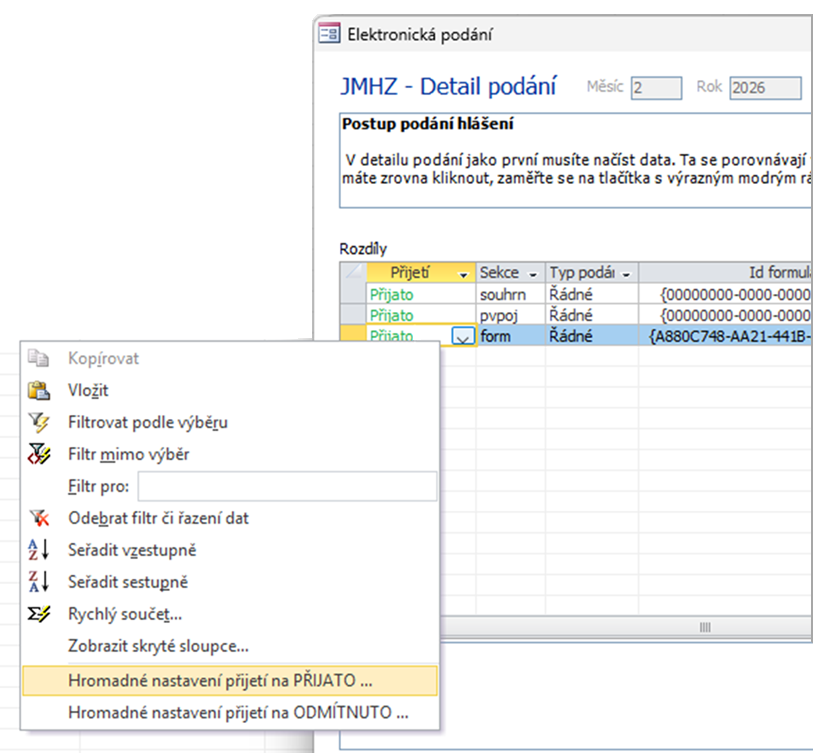
Obrázek: Místní nabídka v tabulce Rozdíly s volbami pro hromadné nastavení stavu přijetí podání. Snímek obrazovky je ilustrační.
- Ručně doplňte stav do pole sloupce Přijetí v zobrazení Rozdíly podle výsledku zpracování podání.
- Bez vyplnění tohoto pole nebude možné vytvářet opravná podání.
Opravy podání
V případě potřeby opravy:
- upravte data ve Variu,
- znovu načtěte hlášení,
- opakujte následující kroky:
- Vytvořit rozdíly,
- Vytvořit balíky,
- Odeslat hlášení.
Systém automaticky rozpozná změny a načte pouze upravené formuláře.
Storno celého podání
Používá se ve výjimečných situacích, kdy se podání v daném měsíci vůbec nemělo podávat. V ostatních případech využijte podání opravné.
Pokud byste potřebovali pomoc nebo měli dotazy, rádi vám poradíme.
Podrobnosti k odeslání a správě podání v dialogu „JMHZ – Přehled podání” otevřete přímo z tohoto dialogu pomocí nápovědy.
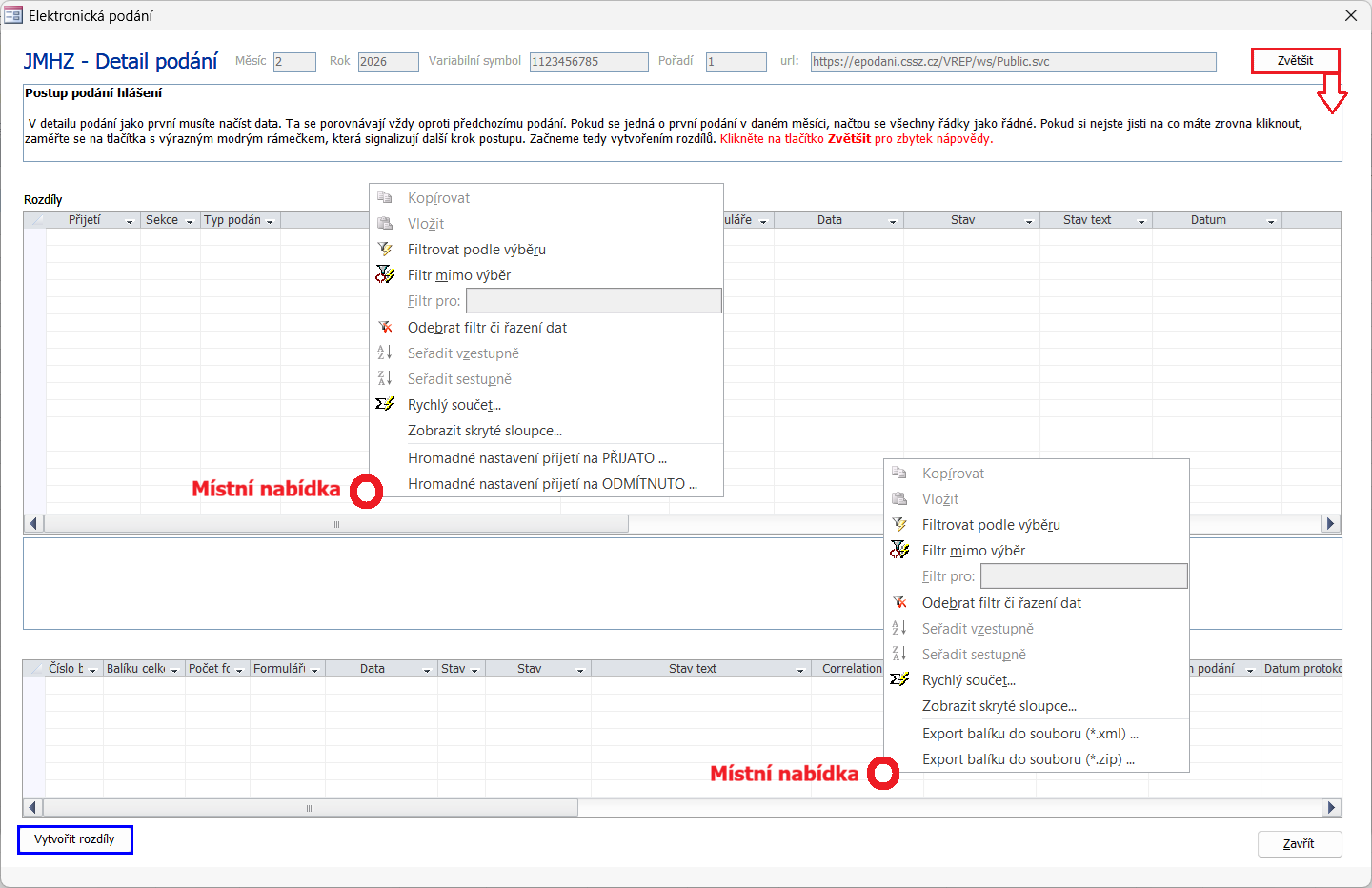
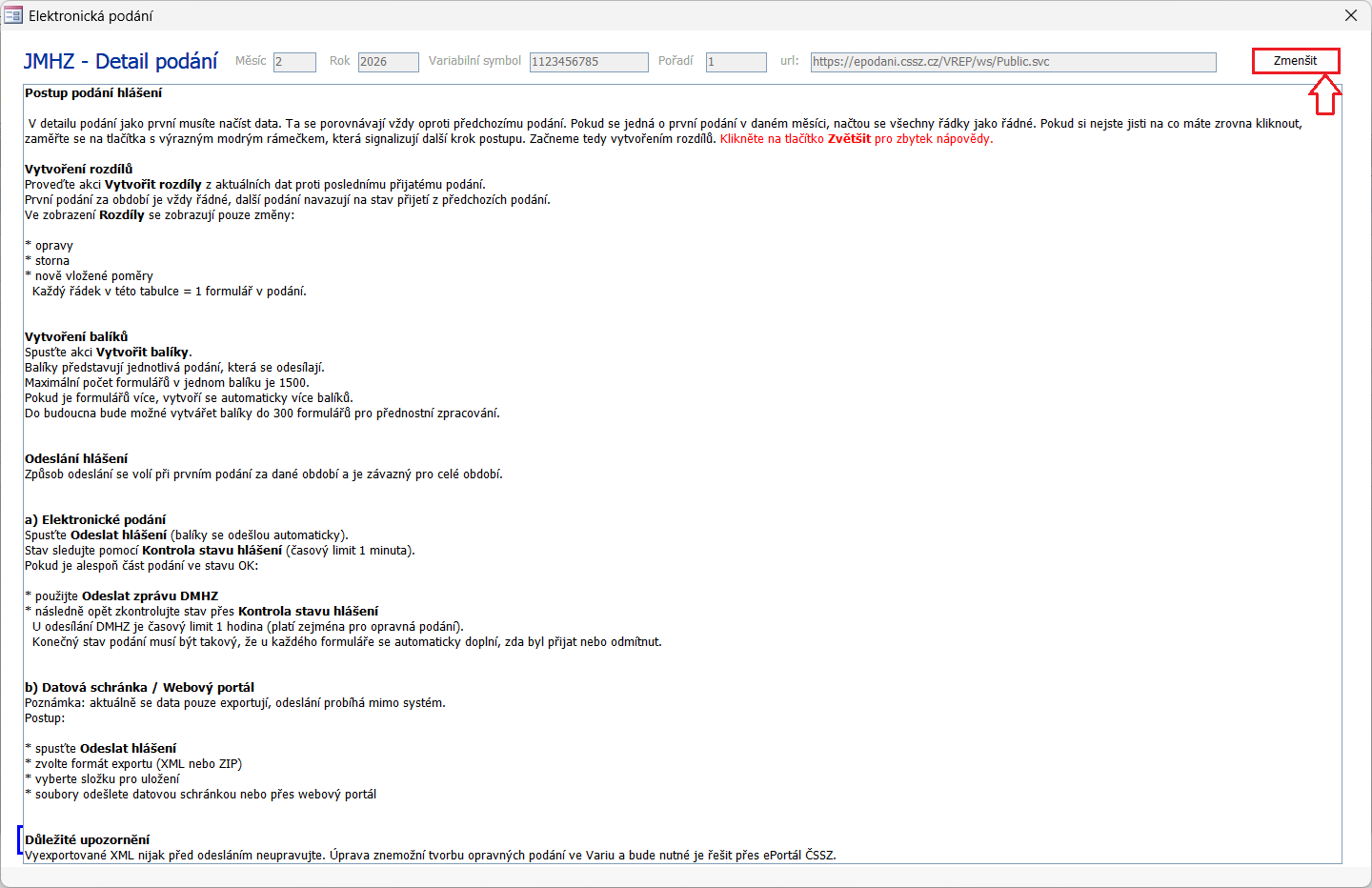
Obrázek: Detail podání v dialogu JMHZ – Detail podání s návodem k postupu odeslání hlášení. Snímek obrazovky je ilustrační.
- Jak odeslat Měsíční hlášení?
- Změny v tiskovém formuláři Měsíční hlášení
- Elektronická podání
- Datové schránky
Související dokumenty
- Jednotné měsíční hlášení zaměstnavatele (JMHZ)
- Co obsahuje Vario a co umožňuje licence Elektronické JMHZ?
- Formulář Registrace zaměstnance
- Karta Zaměstnavatel – Nastavení agendy Mzdy
- Tiskové výstupy agendy Mzdy
- Doplněk Import identifikátorů zaměstnanců
- Výběr více záznamů
- Práce s agendou a záznamy
- Příkazy místní nabídky nad položkou
- Tisk více záznamů najednou
- Hledání záznamů
- Mazání záznamů
- Základní ovládání