Souhrn změn ve vydání 20260128
vydání: 20260128 - verze: 14
Vážení uživatelé,
lednová aktualizace systému Vario přináší řadu novinek a vylepšení, které stojí za pozornost.
Podrobný souhrn mzdových úprav a novinek publikujeme v článku Mzdy – Souhrn změn ve vydání 20260128.
Nezapomeňte, že je vždy nejlepší pracovat s nejnovější verzí Varia.
Pokud máte jakékoliv dotazy nebo potřebujete pomoc s aktualizací, neváhejte nás kontaktovat.
Děkujeme vám za vaši dlouhodobou důvěru.
Obsah:
- Změna datové struktury ve vydání 20260128
- Odpočet uhrazených záloh v cizí měně – nová metoda výpočtu
- Správný přepočet položek po odebrání zálohy v cizí měně
- Úprava doplňku „Import bankovních avíz”
- Rozvaha 2018 – nový export do formátu XML
- Výkaz zisků a ztrát 2024 – nový export do formátu XML
- Účetnictví – sjednocení hodnot při exportu výkazů do PDF
- Účetnictví – vystavení příkazu k úhradě DPH (Slovensko)
- Pole „Zakázka” v zobrazení „Výdejky s prodejní cenou”
- Doklady – zachování střediska při změně kontaktu
- Faktura s QR kódem, slevami a dluhy – řazení neuhrazených dokladů podle splatnosti
- Evidence majetku – vyřazení komponenty souboru majetku
- Úpravy dialogů Plánování zdrojů a Rozdělovník tiketů
- Videa na vzdělávacím portálu
- Nápověda Vario
Novinky a změny
Změna datové struktury ve vydání 20260128
Aktuální verze softwaru Vario přináší modifikace v datové architektuře. Během procesu >aktualizace< dojde k transformaci struktury databáze, což vyžaduje, aby všichni uživatelé byli odhlášeni z aplikace Vario. Tuto skutečnost prosíme zohledněte při plánování a provádění instalace aktualizace, zejména při jejím prvním spuštění po aktualizaci, které finalizuje instalaci. Doporučujeme naplánovat si aktualizaci na vhodný čas a zahrnout do plánu i dostatečnou časovou rezervu pro řešení potenciálních komplikací.
Odpočet uhrazených záloh v cizí měně – nová metoda výpočtu
Ve Variu je nově možné nastavit metodu přepočtu hodnoty položek faktury v cizí měně s uhrazenou zálohou do měny účetnictví (FAQ – Odpočet zdaněných záloh v cizí měně podle § 37a ve Variu).
Dosud byla hodnota uhrazené zálohy uplatňována postupně od první položky faktury až do jejího úplného odepsání. Nově lze v možnostech modulu Účetnictví zvolit také poměrné rozdělení hodnoty zálohy mezi všechny relevantní položky faktury, nebo úpravu kurzu faktury vypnout.
Poměrná metoda umožňuje rovnoměrné rozdělení hodnoty uskutečněného finančního toku mezi položky faktury a reaguje na požadavky z praxe při práci s částečnými zálohami v cizí měně.
Možnost „neupravovat kurz faktury” není doporučena, protože neodpovídá aktuální interpretaci legislativy a u tohoto nastavení nelze zaručit správné vypořádání záloh v celém účetním procesu. Tato volba se uplatní pouze pro nezdaněné zálohy. V případě zdaněných záloh se použije přepočet poměrnou částí, který zajistí, že výsledná DPH bude vypočtena podle § 37a.
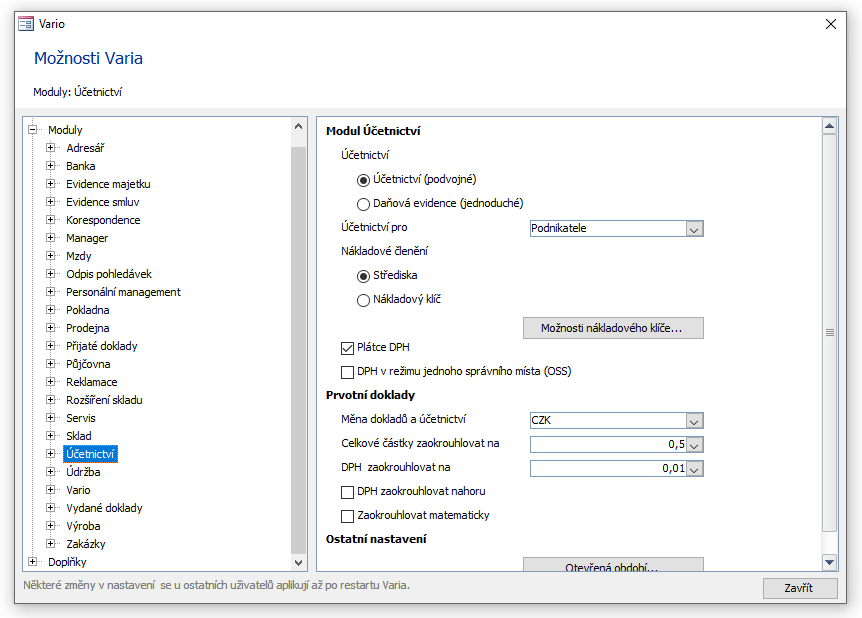
Obrázek: Nastavení metody úpravy kurzu faktur podle uhrazených záloh v možnostech modulu Účetnictví
Současně bylo do Možností Varia → Účetnictví přesunuto nastavení, zda je na fakturách povoleno přiřazení požadovaných nebo pouze uhrazených záloh. Toto nastavení již není dostupné v samostatném dialogu Zálohy → Možnosti fakturace záloh v agendě Vydané doklady.
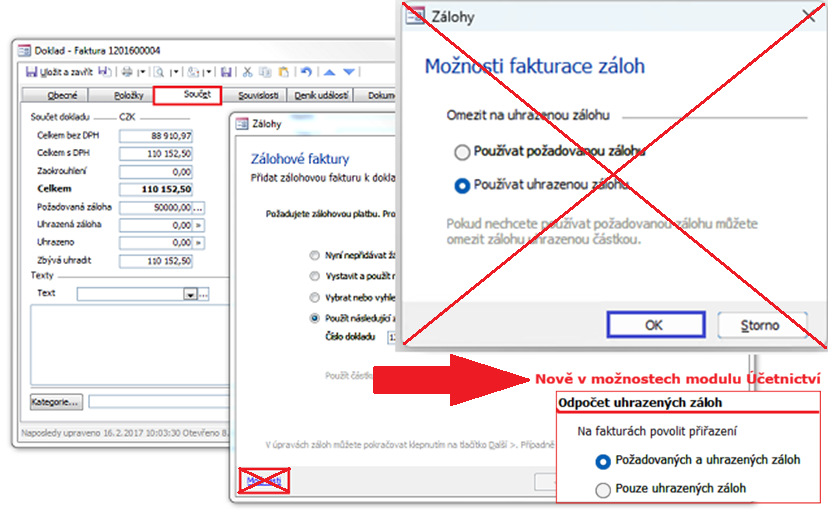
Obrázek: Dřívější nastavení v dialogu záloh bylo zrušeno a nahrazeno centrálním nastavením v možnostech modulu Účetnictví
Správný přepočet položek po odebrání zálohy v cizí měně
Při připojení uhrazené zálohy k faktuře v cizí měně dochází k přepočtu položek faktury kurzem uhrazené zálohy, aby bylo zajištěno ocenění dokladu uskutečněným peněžním tokem (FAQ – Odpočet zdaněných záloh v cizí měně podle § 37a ve Variu).
Dosud platilo, že po odebrání všech záloh z takto upravené faktury zůstaly položky oceněny kurzem uhrazené zálohy.
Od tohoto vydání se po odebrání všech uhrazených záloh položky faktury automaticky přepočítají zpět kurzem uvedeným na faktuře, tedy kurzem cizí měny platným pro doklad.
Tím je zajištěna správná návaznost ocenění položek při připojení i následném odebrání záloh v cizí měně.
Úprava doplňku „Import bankovních avíz”
Byl upraven doplněk Import avíz bankovních výpisů, a to jak v oblasti vypořádání poplatků za karetní transakce, tak v párování plateb provedených přes platební brány.
Nově je možné zvolit způsob vypořádání poplatků za platbu kartou. K dosavadnímu řešení, kdy se poplatky promítaly jako finanční ztráta na položce úhrady, byla doplněna možnost kumulovat poplatky do samostatné položky bankovního výpisu. Způsob vypořádání se nastavuje v možnostech doplňku.
Současně bylo rozšířeno párování dokladů u plateb přes platební bránu GPE. Doplněk nyní dokáže dohledat variabilní symbol hrazeného dokladu také v případě, kdy je platba provedena přes platební bránu, a správně jej použít při párování transakcí.
Kompletní nápovědu naleznete v dokumentu Import avíz bankovních výpisů.
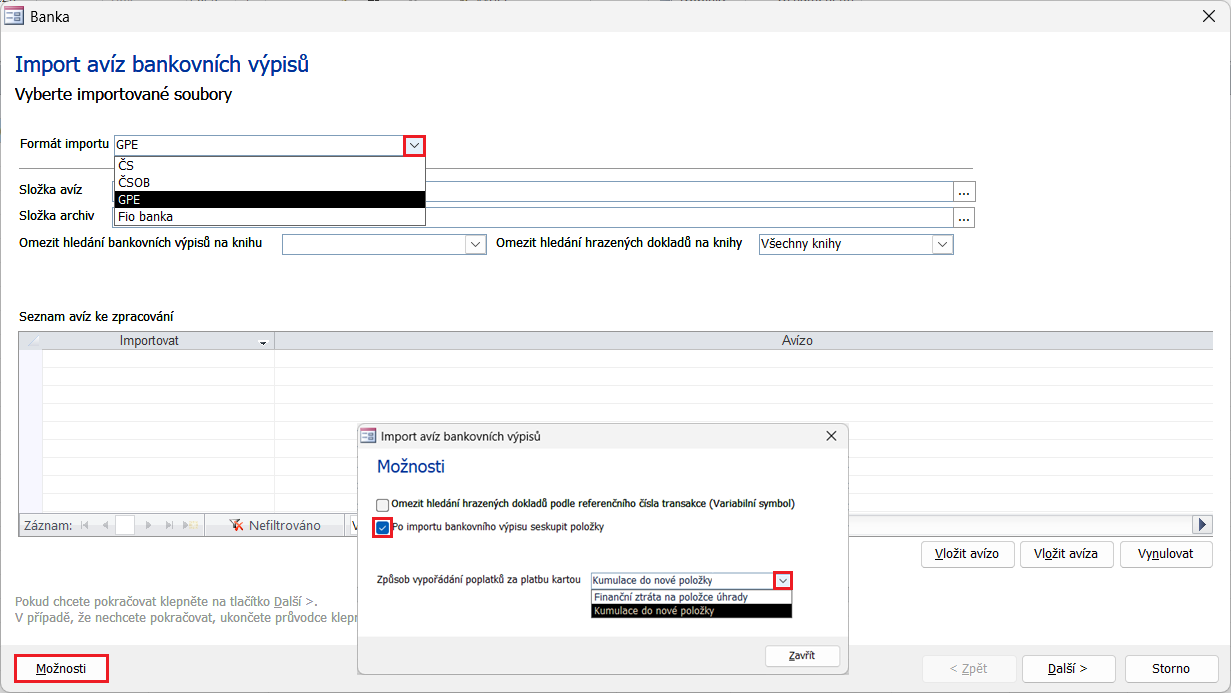
Obrázek: Možnosti doplňku Import avíz bankovních výpisů – nastavení způsobu vypořádání poplatků a párování transakcí
Rozvaha 2018 – nový export do formátu XML
Do výkazů Rozvaha 2018 byla doplněna možnost exportu do formátu XML.
V dialogu Možnosti rozvahy je nyní k dispozici nové tlačítko Exportovat do XML…, pomocí kterého lze vytvořit XML soubor s obsahem výkazu. Vytvořený XML soubor je ve formátu, který se používá uvnitř XML struktury pro podání k dani z příjmů právnických osob.
Výkaz zisků a ztrát 2024 – nový export do formátu XML
Do výkazu Výkaz zisků a ztrát byla doplněna možnost exportu do formátu XML.
V dialogu Možnosti výkazu zisků a ztrát je nyní k dispozici nové tlačítko Exportovat do XML…, pomocí kterého lze vytvořit XML soubor s obsahem výkazu. Vytvořený XML soubor je ve formátu, který se používá uvnitř XML struktury pro podání k dani z příjmů právnických osob.
Účetnictví – sjednocení hodnot při exportu výkazů do PDF
Ze zobrazení náhledu výkazu Rozvaha nebo Výkaz zisků a ztrát lze uložit tisk do formátu PDF. Ve výjimečných případech se mohlo stát, že se některé částky v uloženém PDF lišily od hodnot zobrazených v náhledu nebo při tisku.
V tomto vydání byl přepracován způsob generování PDF tak, aby se hodnoty zobrazené v náhledu vždy shodovaly s hodnotami v uloženém PDF souboru.
Účetnictví – vystavení příkazu k úhradě DPH (Slovensko)
Při vystavení příkazu k úhradě DPH ve slovenském podání Priznanie k DPH se zobrazovalo upozornění „Za období a typ podání není daňová povinnost. Příkaz nelze vytvořit.”, a to i v situaci, kdy daňová povinnost skutečně existovala.
V tomto vydání bylo vystavení příkazu k úhradě DPH ve slovenském přiznání upraveno tak, aby probíhalo správně.
Pole „Zakázka” v zobrazení „Výdejky s prodejní cenou”
Do zobrazení Výdejky s prodejní cenou v agendě Skladové doklady bylo doplněno pole Zakázka, které přebírá hodnotu ze skladové položky dokladu.
Pole Zakázka není ve výchozím nastavení zobrazeno a lze jej zapnout pomocí volby Zobrazit skryté sloupce.
Doklady – zachování střediska při změně kontaktu
Bylo upraveno chování při změně kontaktu na dokladech.
Středisko zůstane na dokladu zachováno a nepřepíše se na prázdnou hodnotu, pokud nově zvolený kontakt nemá středisko vyplněné.
Středisko se do dokladu automaticky vloží pouze v případě, že je u kontaktu skutečně zadáno. Viz také Doplnění střediska na doklad podle kontaktu.
Faktura s QR kódem, slevami a dluhy – řazení neuhrazených dokladů podle splatnosti
V tiskovém formuláři Faktura s QR kódem, slevami a dluhy je seznam neuhrazených dokladů nyní řazen podle data splatnosti, což zajišťuje přehlednější zobrazení závazků odběratele.
Evidence majetku – vyřazení komponenty souboru majetku
Při vyřazování komponenty souboru majetku mohlo v některých případech dojít k situaci, kdy proces vyřazení nebyl dokončen a aplikace zobrazila chybové hlášení „Type mismatch”. K této situaci docházelo při práci s komponentami navázanými na soubor majetku.
V tomto vydání bylo chování vyřazení komponenty upraveno tak, aby vyřazení proběhlo korektně, bez přerušení procesu a bez zobrazení chybového hlášení.
Poznámka: Úprava se týká pouze vyřazování komponent souboru majetku a nemá vliv na běžné vyřazování samostatného majetku.
Úpravy dialogů Plánování zdrojů a Rozdělovník tiketů
V novém vydání Varia jsme v modulu Servis upravili práci s plánovací tabulí a rozšířili funkce související s plánováním servisních tiketů, včetně dialogu Rozdělovník tiketů.
Roztahování plánu
Při snaze roztáhnout plán se v předchozích vydáních naráželo na problém, kdy dva plány sousedily. Při přetažení pak nebylo jasné, který z plánů bude upravován.
V novém vydání se každý plán při kliknutí nově označí. Při přejetí myší na jeho okrajích se změní kurzor myši a plán lze následně snadněji roztahovat.
Speciální klávesy pro přesun a kopírování plánu
Při přesunu plánu je možné použít následující speciální klávesy:
- SHIFT – Při stisknutí se plán posouvá pouze vertikálně. Tzn. lze plán přesunout na jiný zdroj při zachování času od a času do.
- CTRL – Při přesunu plánu se vytvoří jeho kopie. Původní plán zůstane zachován a na novém místě se vytvoří jeho kopie.
- SHIFT + CTRL – Kombinace pouze vertikálního posunu a vytvoření kopie.
- ALT – Alternativní přesun. Při stisknutí klávesy ALT se kromě plánu, se kterým se pracuje, přesunou také všechny plány, které mají stejný servisní tiket a začínají a končí ve stejném čase jako přesouvaný plán.
Pozor: V předchozí verzi byla tato funkčnost výchozí. V nové verzi je aktivní pouze při stisknuté klávese ALT.
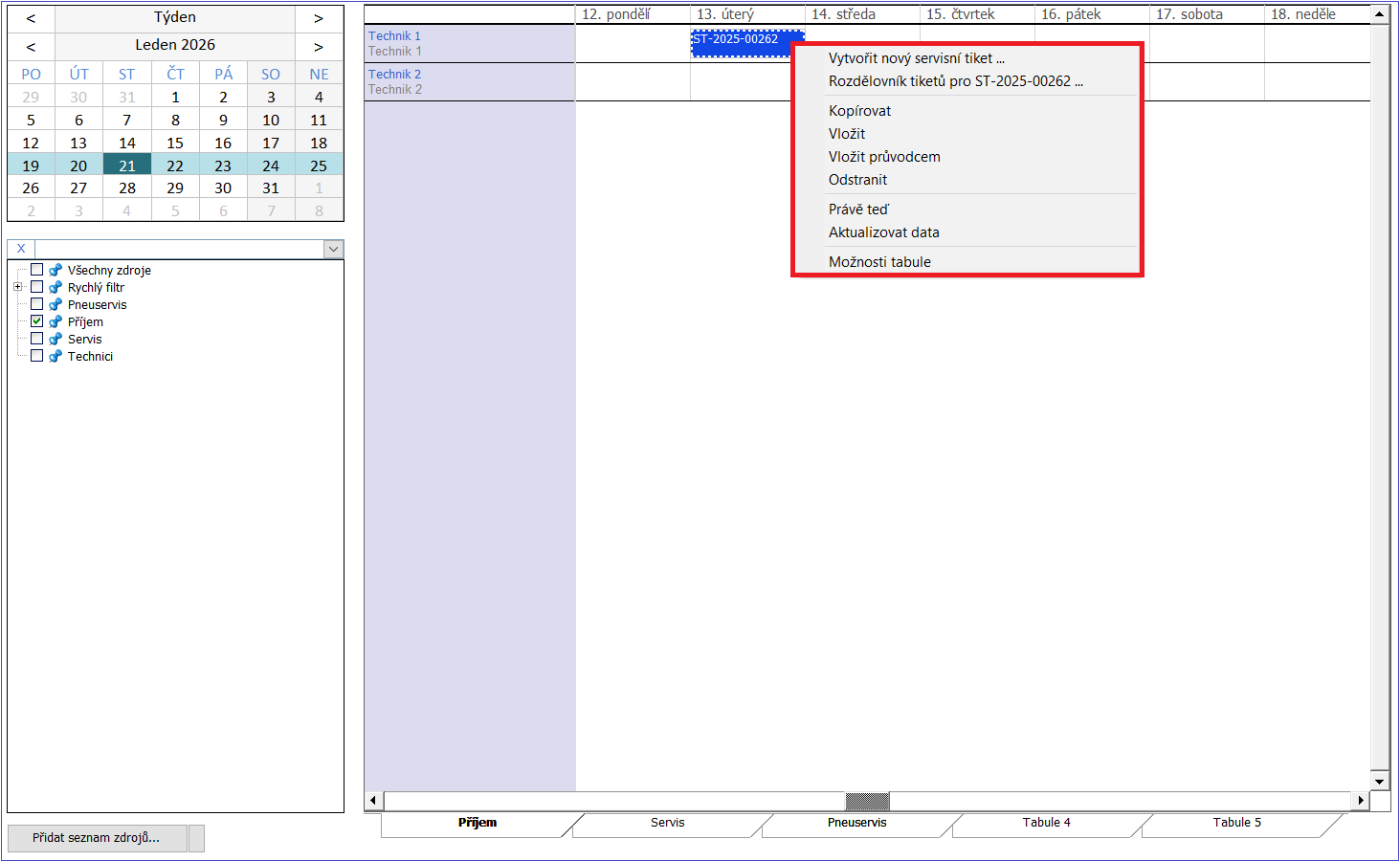
Rychlé kopírování, vkládání a odstranění plánu
Do místní nabídky byly přidány tyto funkce:
- Kopírovat – Zkopíruje vybraný plán do schránky.
- Vložit – Vloží plán ze schránky.
- Vložit průvodcem – Spustí průvodce vytvořením plánu a přednastaví v něm údaje ze schránky.
- Odstranit – Odstraní vybraný plán.
Nově jsou k dispozici také klávesové zkratky CTRL + C, CTRL + V a Delete.
Zavedení vlastní karty v ribbonu Varia
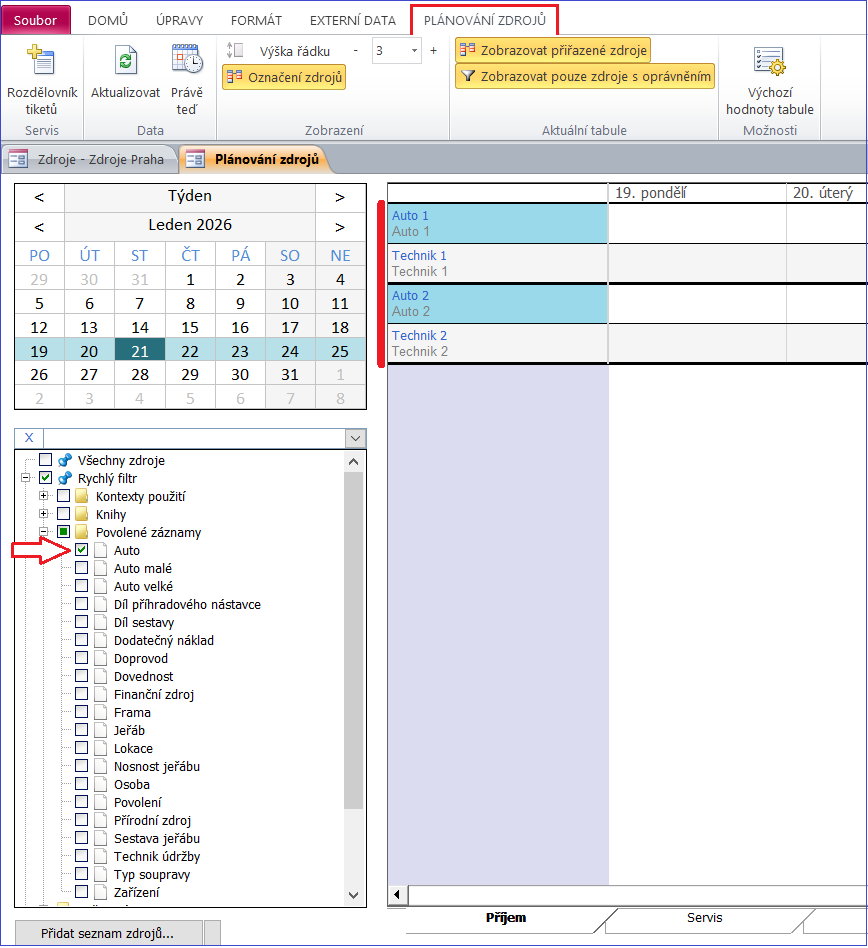
Pro zjednodušení místní nabídky nad plánovací tabulí byla zavedena vlastní karta Plánování zdrojů v ribbonu Varia.
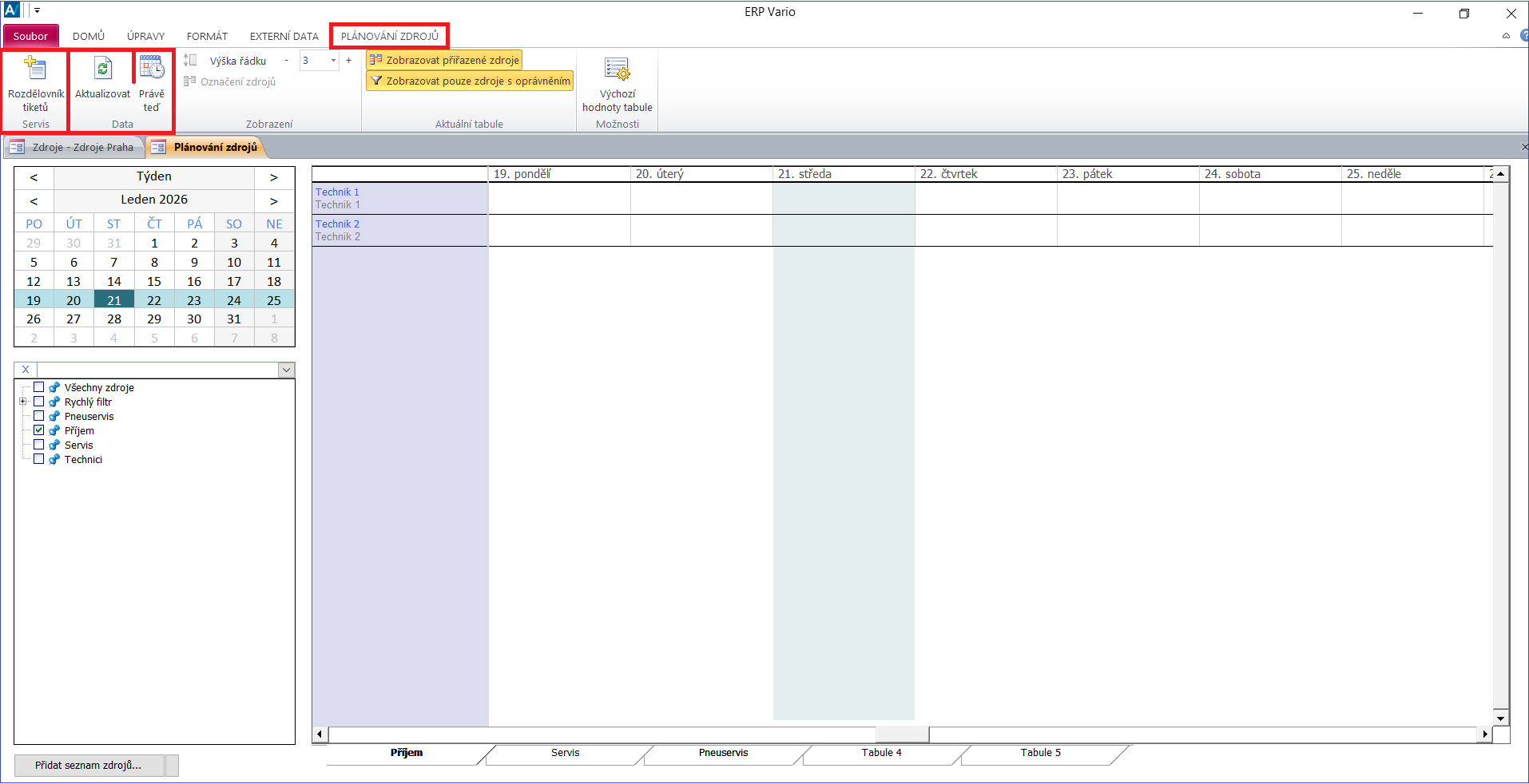
Na tuto kartu byly přesunuty některé funkce z místní nabídky:
- Rozdělovník tiketů – Spustí rozdělovník tiketů, tj. seznam servisních tiketů k zaplánování.
- Aktualizovat – Aktualizuje plánovací tabuli.
- Právě teď – Nastaví plánovací tabuli na aktuální čas.
a přidány nové:
- Výška řádku – Umožňuje dynamicky měnit výšku řádku. Lze tak při větší výšce řádku zobrazit podrobněji delší popisy v plánu, případně při menší výšce zobrazit větší množství zdrojů.
- Označení zdrojů – Při zakládání nového plánu lze nově vybírat zdroje s určitou dovedností, které jsou následně podbarveny. Volba „Označení zdrojů” toto zvýraznění opět skryje.
- Zobrazovat přiřazené zdroje – Volba umožňuje zobrazit pod zdrojem jeho související přiřazené zdroje. Např. zdroj „Auto 1” má přiřazený zdroj „Technik 1”. „Technik 1” se zobrazí automaticky, i když neodpovídá filtru pro zobrazení zdrojů.
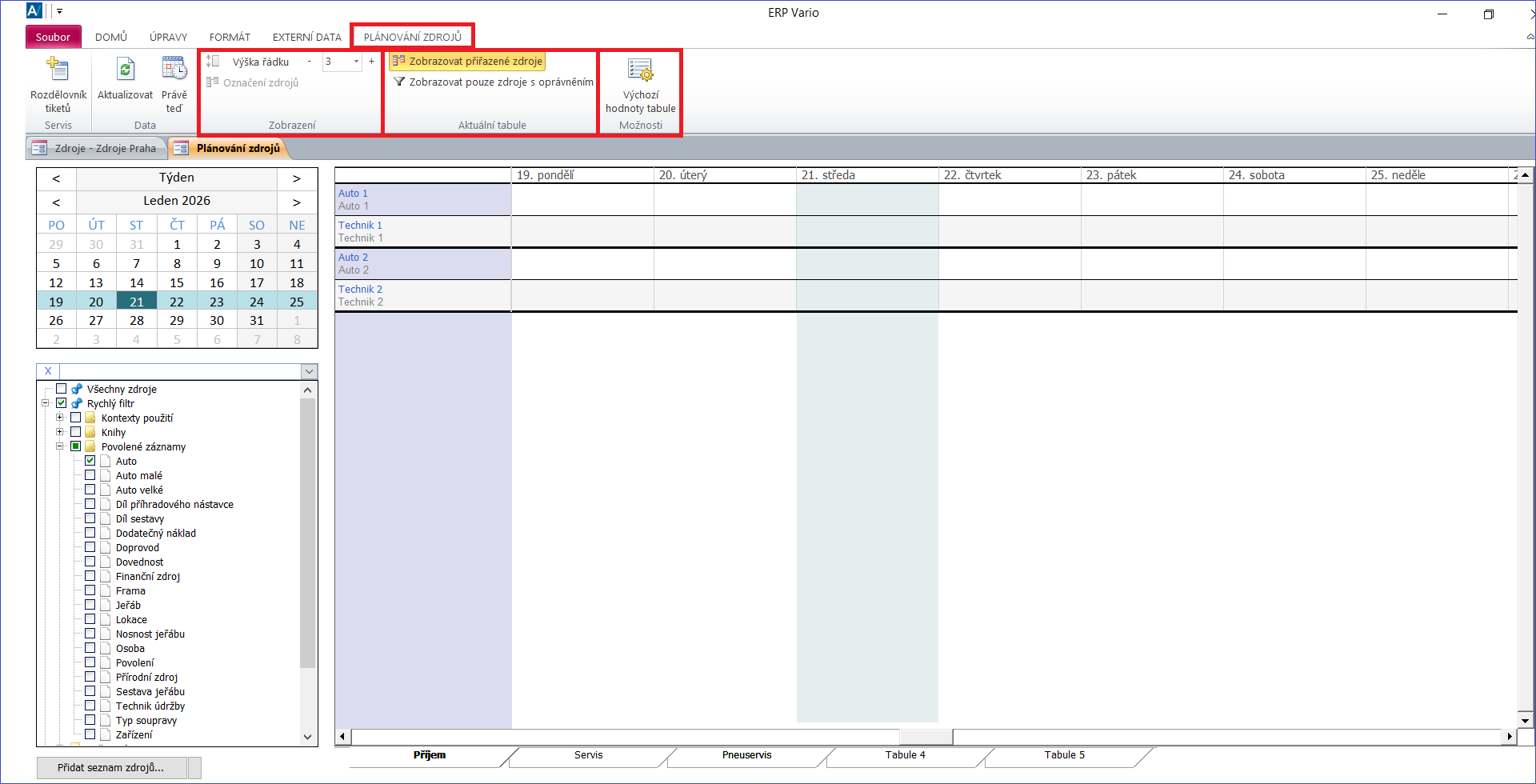
- Zobrazovat pouze zdroje s oprávněním – Seznam zdrojů je filtrován podle oprávnění „Plánování” v knihách zdrojů. Nezobrazují se tak zdroje, ke kterým není oprávnění plánování, např. z jiných poboček.
- Výchozí hodnoty tabule – Zobrazí dialog s nastavením výchozích hodnot pro plánovací tabuli.
Výchozí hodnoty tabule
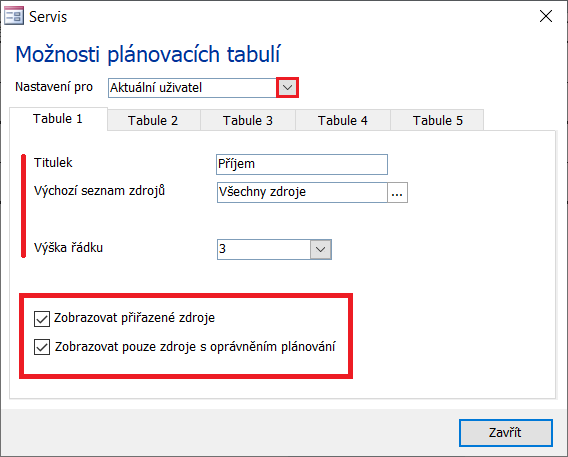
Pro každou kartu (tabuli 1 až 5) v plánování zdrojů lze přednastavit:
- Titulek – Titulek dané tabule.
- Výchozí seznam zdrojů – Uživatelské seznamy zdrojů (např. auta, technici apod.), které se mají na dané tabuli výchoze zobrazit.
- Výška řádku – Výchozí výška řádku se zdrojem.
- Zobrazovat přiřazené zdroje – Volba umožňuje zobrazit pod zdrojem jeho související přiřazené zdroje. Např. zdroj „Auto 1” má přiřazený zdroj „Technik 1”. „Technik 1” se zobrazí automaticky, i když neodpovídá filtru pro zobrazení zdrojů.
- Zobrazovat pouze zdroje s oprávněním plánování – Seznam zdrojů je filtrován podle oprávnění Plánování v knihách zdrojů. Nezobrazují se tak zdroje, ke kterým není oprávnění plánování, např. z jiných poboček.
Hodnoty lze přednastavit pro celou firmu (tzn. číslo dat) pomocí volby Nastavení pro – Aktuální data. Změny lze provádět pouze s oprávněním Možnosti v agendě Zdroje.
Případně je možné nastavení uložit pouze pro konkrétního uživatele pomocí volby Nastavení pro – Aktuální uživatel.
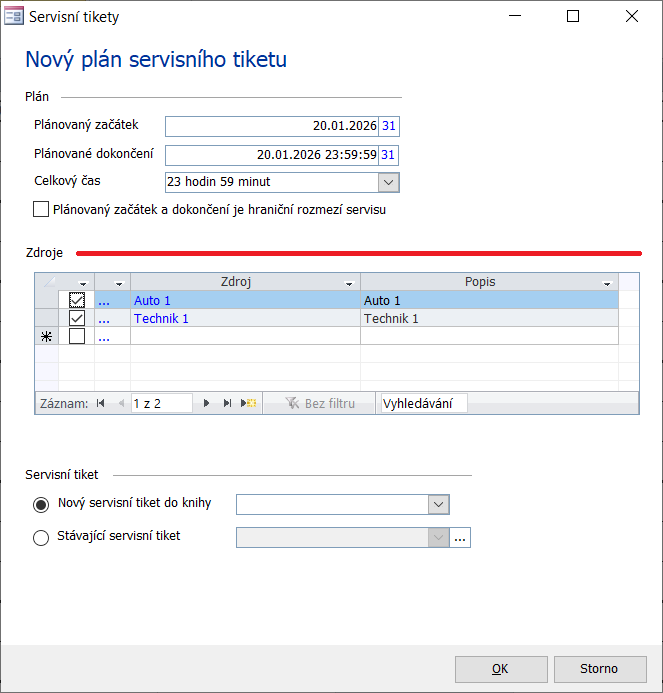
Úprava dialogu Nový plán servisního tiketu
Při vytváření nového plánu pomocí průvodce bylo v předchozích verzích možné naplánovat v jednom kroku pouze jeden zdroj.
V novém vydání lze v jednom kroku naplánovat více zdrojů. Vždy je načten minimálně jeden zdroj, nad kterým byl průvodce spuštěn. Pokud k danému zdroji existují související přiřazené zdroje, např. zdroj „Auto 1” má přiřazený zdroj „Technik 1”, jsou tyto přiřazené zdroje automaticky zahrnuty do seznamu.
Seznam zdrojů lze dále rozšiřovat o další zdroje:
- výběrem ze seznamu,
- pomocí dialogu Výběr zdrojů – standardní dialog pro výběr zdrojů,
- pomocí seznamu zdrojů s určitou dovedností – umožňuje vybrat dovednost a zobrazit seznam zdrojů včetně informace o počtu kolizí k danému datu.
Úprava dialogu Rozdělovník tiketů
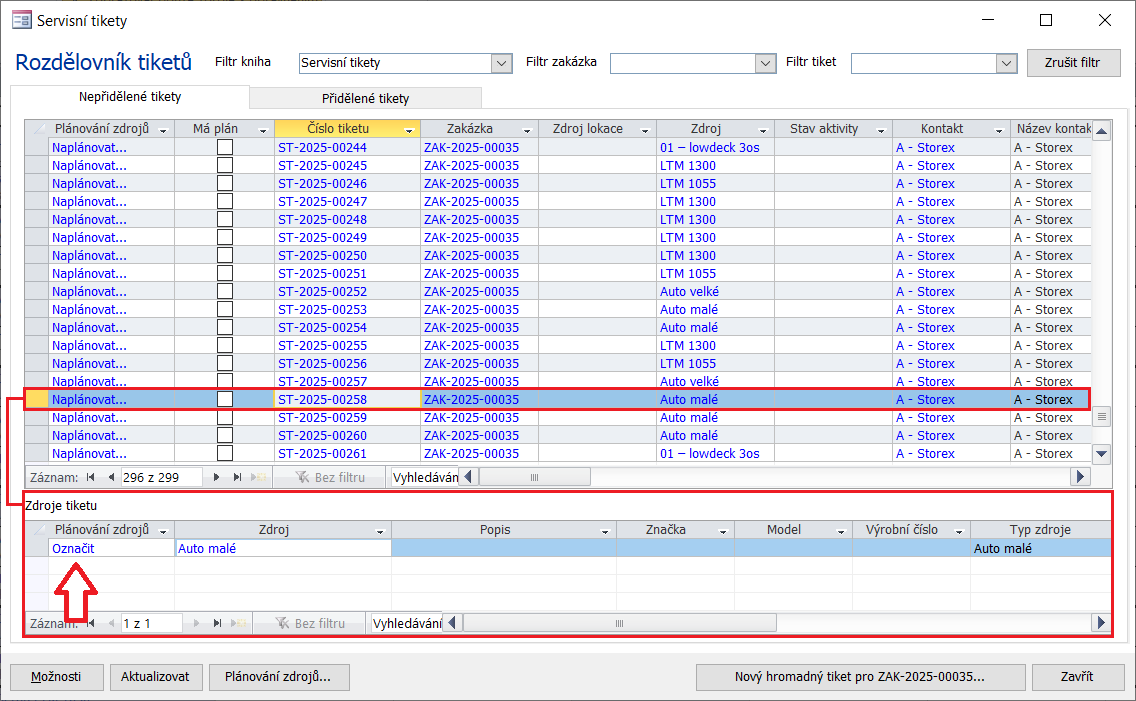
Dialog Rozdělovník tiketů byl rozšířen o podformulář se seznamem zdrojů (dovedností) přiřazených k danému tiketu.
U každé dovednosti je k dispozici volba Označit. Po jejím použití se v plánování zdrojů podbarví všechny zdroje, které danou dovednost mají. Díky tomu je možné snáze plánovat zdroje tiketu, které splňují požadované dovednosti.
Podbarvení lze vypnout volbou Označení zdrojů na kartě Plánování zdrojů v ribbonu.
Videa na vzdělávacím portálu
Rádi bychom vás upozornili na možnost navštívit náš vzdělávací portál, kde najdete mnoho užitečných videí, která vám pomohou lépe pochopit a využít software Vario.
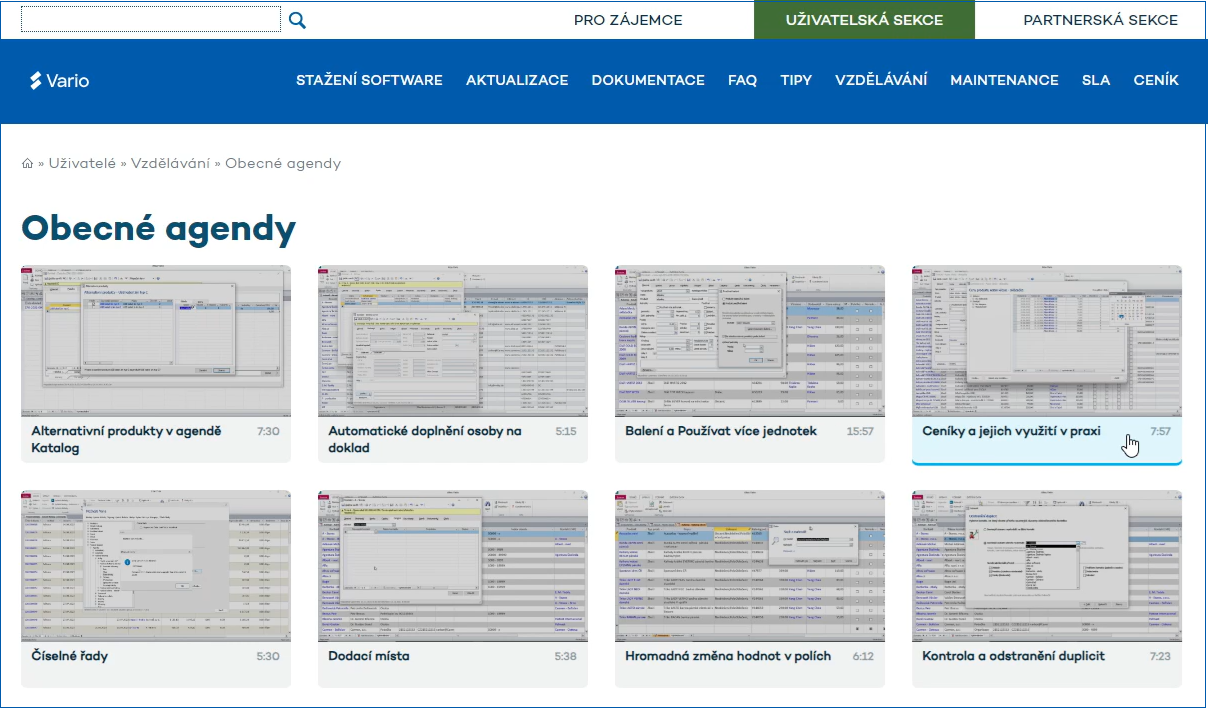
Obrázek: Výuková videa pokrývají širokou škálu témat a jsou připravena pro všechny uživatele, ať už jste součástí týmu nebo jen zkoušíte Vario poprvé
Chceme zdůraznit, že i uživatelé, kteří nemají zakoupenou licenci vzdělávacího portálu, mají přístup k sekci První kroky s Variem.

Obrázek: Sekce „První kroky s Variem” obsahuje videa, která vás rychle seznámí se základy Varia
Navštivte náš vzdělávací portál a prozkoumejte širokou škálu kategorií. Vyberte si videa podle svého zájmu a začněte se učit. Jsme přesvědčeni, že naše videa vám pomohou efektivně využívat Vario a dosáhnout ještě větších úspěchů.
Nová vzdělávací videa pravidelně přidáváme jak do placené sekce, tak do sekce bezplatné. Podívejte se na čerstvé přírůstky:

Nápověda Vario 
Změny v dokumentech  nápovědy v období od 15. 12. 2025 do 28. 01. 2026: